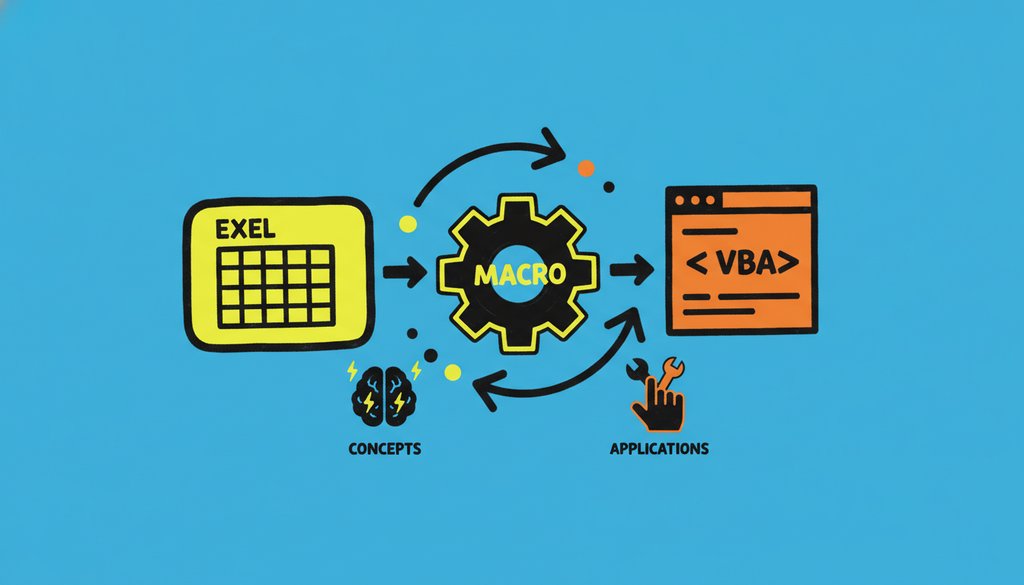
엑셀에서 매크로를 설정하다 보면 어느 순간 ‘VBA’라는 단어와 마주치게 됩니다. 엑셀 매크로 VBA 차이는 간단하게 정리됩니다. 매크로는 반복 작업을 자동화한 명령의 묶음이고, VBA는 그 명령을 작성하고 편집하는 프로그래밍 언어입니다. 두 개념을 같은 것으로 뭉뚱그려 이해하면 자동화 작업에서 절반만 활용하게 됩니다. 지금부터 차이를 명확히 짚어 드리겠습니다.
매크로란 무엇인가 — 작업 기록이 곧 매크로
반복 동작을 하나의 명령으로 묶는 것
매크로(Macro)는 여러 동작을 하나의 명령으로 묶어 저장한 것입니다. 예를 들어 매달 보고서 양식을 꾸미는 순서—셀 색 지정, 글꼴 변경, 열 너비 조정—를 한 번 기록해 두면, 다음번엔 클릭 한 번으로 동일한 작업이 실행됩니다.
엑셀에서 매크로를 만드는 가장 쉬운 방법은 매크로 기록 기능입니다. [개발 도구] 탭 → [매크로 기록]을 누르고, 원하는 작업을 직접 수행한 뒤 기록을 멈추면 됩니다. 코드를 한 줄도 입력하지 않아도 됩니다. 이처럼 매크로는 사용자의 행동을 ‘저장한 결과물’입니다.
초보도 바로 따라하는 엑셀 매크로 설정 안내를 먼저 확인하시면, 개발 도구 탭을 활성화하는 단계부터 차근차근 익히실 수 있습니다.
VBA란 무엇인가 — 매크로를 움직이는 언어
기록된 매크로의 정체는 VBA 코드
VBA(Visual Basic for Applications)는 마이크로소프트 오피스에 내장된 프로그래밍 언어입니다. 엑셀의 Visual Basic Editor(VBE)에서 직접 코드를 작성해 매크로를 만들거나, 기록된 매크로를 수정하는 데 씁니다.
여기서 핵심을 짚고 넘어가야 합니다. 매크로 기록 기능으로 만들어진 결과물도 실제로는 VBA 코드입니다. 기록 버튼을 누르는 순간 엑셀이 VBA 코드를 자동으로 생성하는 구조입니다. 사용자가 직접 쓰지 않았을 뿐, 이미 VBA가 내부에서 동작하고 있었던 것입니다. 이 사실을 모르면 두 개념을 영영 혼동하게 됩니다.
매크로와 VBA, 결정적인 차이 3가지
두 개념의 차이를 실무 관점에서 정리하면 다음과 같습니다.
| 구분 | 매크로 | VBA |
|---|---|---|
| 정의 | 자동화 명령의 묶음 (결과물) | 명령을 작성하는 프로그래밍 언어 (도구) |
| 작성 방식 | 기록 기능으로 자동 생성 | 에디터에서 직접 코드 입력 |
| 활용 범위 | 단순·반복 작업에 적합 | 조건 분기, 반복문, 외부 파일 연동 등 복잡한 로직 가능 |
가장 큰 차이는 유연성입니다. 매크로 기록 기능은 사용자가 수행한 동작을 그대로 저장하기 때문에 조건에 따라 다르게 동작하거나 셀 범위를 동적으로 참조하는 것이 어렵습니다. 반면 VBA로 직접 코드를 작성하면 “A열이 비어 있으면 건너뛰어라”, “파일 이름에 오늘 날짜를 붙여서 저장해라” 같은 복잡한 지시를 내릴 수 있습니다.
어느 쪽을 먼저 배워야 할까
매크로 기록이 VBA 학습의 출발점
처음 엑셀 자동화를 접한다면 매크로 기록 기능부터 시작하는 것이 맞습니다. 코드 없이 작업 흐름을 자동화해 보는 경험이 VBA 학습의 기반이 됩니다.
매크로로 한계를 느끼는 순간이 VBA를 배울 타이밍입니다. 예를 들어 데이터 행 수가 매달 달라져서 범위를 고정할 수 없을 때, 또는 특정 조건에만 서식을 적용하고 싶을 때—기록된 매크로는 이런 상황에 대응하지 못합니다. 이 막힘을 경험한 뒤 VBA를 배우면 무엇을 위해 배우는지 분명하기 때문에 훨씬 빠르게 습득됩니다.
기록된 매크로를 VBA로 업그레이드하는 방법
기록된 매크로를 VBA 에디터에서 열어 수정하는 것이 가장 현실적인 학습 경로입니다. 순서는 다음과 같습니다.
- [개발 도구] → [Visual Basic] 클릭 또는 단축키 Alt + F11
- 왼쪽 프로젝트 탐색기에서 모듈(Module) 더블클릭
- 자동 생성된 VBA 코드 확인 후 필요한 부분 수정
예를 들어 기록 매크로가 항상 A1:D10 범위를 고정 참조하도록 되어 있다면, VBA에서 Range("A1").CurrentRegion처럼 동적 범위 코드로 바꿔주는 것만으로 활용도가 크게 올라갑니다. 데이터 행이 늘어나도 자동으로 전체 범위를 잡아줍니다.
반복 보고서 작업에서 피벗테이블을 자주 사용하신다면, 피벗테이블 만드는 법을 먼저 익혀 두시면 VBA 자동화와 조합했을 때 시너지가 납니다.
주의할 점 — 저장 형식과 보안 설정
xlsm 형식이 아니면 매크로가 사라진다
VBA 코드가 담긴 파일을 일반 .xlsx 형식으로 저장하면 매크로가 삭제됩니다. 반드시 .xlsm(매크로 포함 통합 문서) 형식으로 저장해야 합니다. 이 실수를 모르고 저장했다가 공들여 만든 매크로를 통째로 날리는 경우가 적지 않습니다.
보안 측면에서도 주의가 필요합니다. 출처를 알 수 없는 매크로 파일을 실행하면 악성 코드가 포함되어 있을 수 있습니다. 엑셀은 기본적으로 매크로 실행을 차단하는 보안 설정을 갖추고 있으므로, 신뢰할 수 있는 파일에 한해서만 매크로를 활성화하는 습관이 중요합니다.
마무리 — 매크로와 VBA, 함께 써야 제값
엑셀 매크로와 VBA는 별개의 기능이 아니라 같은 시스템의 두 층위입니다. 매크로는 자동화 작업의 결과이고, VBA는 그 결과를 만들고 다듬는 도구입니다. 기록 매크로로 출발해 VBA로 확장하는 경로가 가장 자연스럽고 효율적입니다. 반복 업무를 줄이고 싶다면 오늘 매크로 기록 버튼 하나부터 눌러 보시길 권합니다.
자주 묻는 질문
엑셀 매크로와 VBA는 완전히 다른 기능인가요?
아닙니다. 매크로는 자동화된 작업 묶음(결과물)이고, VBA는 그 매크로를 작성하고 제어하는 프로그래밍 언어(도구)입니다. 기록 기능으로 만든 매크로도 내부적으로는 VBA 코드로 저장됩니다.
VBA를 몰라도 매크로를 쓸 수 있나요?
네, 가능합니다. 엑셀의 '매크로 기록' 기능을 이용하면 코드 없이도 반복 작업을 자동화할 수 있습니다. 다만 조건 분기나 동적 범위 처리가 필요한 복잡한 작업은 VBA 학습이 필요합니다.
매크로 파일은 어떤 형식으로 저장해야 하나요?
반드시 .xlsm(매크로 포함 통합 문서) 형식으로 저장해야 합니다. 일반 .xlsx로 저장하면 VBA 코드가 포함된 매크로가 모두 삭제됩니다.
매크로 기록과 VBA 직접 작성을 함께 쓸 수 있나요?
네, 실무에서 가장 흔한 방식입니다. 기록 기능으로 기본 틀을 만든 뒤 VBA 에디터에서 동적 범위나 조건문을 추가해 보완하면 효율적입니다.
VBA 학습은 어디서부터 시작하면 좋을까요?
매크로 기록 기능으로 자동 생성된 VBA 코드를 Alt+F11로 열어 분석하는 것이 가장 빠른 출발점입니다. 코드가 어떤 동작에 대응하는지 눈으로 확인하면서 익히면 학습 속도가 빠릅니다.